




Jak vymazat SD kartu na různých zařízeních?
 Aug 13, 2024|
Část 1: Proč bychom měli vymazat SD kartu?
Důvodů, proč potřebujete vymazat SD kartu, může být spousta. V každém případě jsme vyřešili důvody, proč to možná budete muset udělat.
Chcete-li znovu použít SD kartu, chceme mít více místa, a proto je čištění SD karty jedním ze způsobů, jak toho dosáhnout.
Mnohokrát se může stát, že se karta SD zastaví s chybou, kterou nikdy nemůžete předvídat. Kromě toho je vhodnou volbou formát pro opravu chyb karty SD.
Posledním důvodem může být předání SD karty tomu, koho znáte, nebo někomu, koho neznáte. Bez ohledu na to už nikdy nebudete muset nikomu předávat žádné ze svých souborů.
Část 2: Jak vymazat SD kartu v systému Android?
Pokud vás zajímá, jak vymazat kartu SD v telefonu Android, tento průvodce je pro vás. Vezměte prosím na vědomí, že volby mohou poněkud kontrastovat kvůli různým gadgetům pro Android.
Krok 1: Chcete-li začít, otevřete na svém zařízení aplikaci „Nastavení“.
Krok 2: Otevřete možnost „Úložiště“, abyste viděli zbývající úložiště ve vašem gadgetu.
Krok 3: Přejděte dolů k možnostem karty SD na spodním konci. Klepněte na možnost „Vymazat kartu SD“ nebo „Formátovat kartu SD“ podle přístupnosti výběru.
Krok 4: Potvrďte své aktivity a pokračujte klepnutím na potřebné možnosti, a takto resetujete kartu SD prostřednictvím gadgetu Android.
Část 3: Jak resetovat SD kartu na fotoaparátu?
Pokud hledáte způsob, jak vymazat kartu SD z fotoaparátu, nejúčinnější metodou je samotný fotoaparát. Zde jsme uvedli nejlepší způsob, jak vymazat SD kartu ve fotoaparátu:
Krok 1: Zálohujte dokumenty na SD kartě do počítače a zcela nabijte baterii fotoaparátu.
Krok 2: Vypněte fotoaparát a vložte kartu SD do držáku karty ve fotoaparátu.
Krok 3: Po zapnutí fotoaparátu přejděte do nabídky.
Krok 4: Z nabídky fotoaparátu vyberte nabídku Nastavení > Formát.
Krok 5: Počkejte, než fotoaparát naformátuje kartu.
Krok 6: Po naformátování SD karty, vypněte fotoaparát a takto vymažte paměťovou kartu.
Část 4: Jak vymazat SD kartu Windows 10/11
Oprava 1: Vyčistěte SD kartu v Průzkumníkovi Windows
Jednou z odpovědí na to, jak vymazat kartu SD, je použití Průzkumníka Windows. To může být nejjednodušší způsob a úspora času. To je způsob, jak vyčistit SD kartu pomocí této techniky.
Krok 1: Připojte SD kartu k počítači, abyste mohli začít.
Krok 2: Buď dvakrát klepněte na "Tento počítač" nebo v tomto okamžiku stiskněte současně klávesy Win + E a otevřete Průzkumníka Windows.
Krok 3: Prohlédněte si SD kartu a všechny ostatní jednotky v části Vyměnitelný disk.
Krok 4: Klepněte pravým tlačítkem na kartu SD a na obrazovce stiskněte tlačítko Formát. Takto vymažete kartu micro SD pomocí Průzkumníka Windows.
Oprava 2: Vymazat SD kartu ve Správě disků
Krok 1: Nejprve otevřete Správa disků v systému Windows 10. Chcete-li tak učinit, klepněte pravým tlačítkem myši na nabídku Start az nabídky vyberte položku „Správa disků“.
Krok 2: Nyní můžete přehrát formát na vaší SD kartě. Musíte pouze vybrat oddíl na kartě SD.
Krok 3: Dále klikněte pravým tlačítkem na kartu SD a vyberte možnost „Formátovat“.
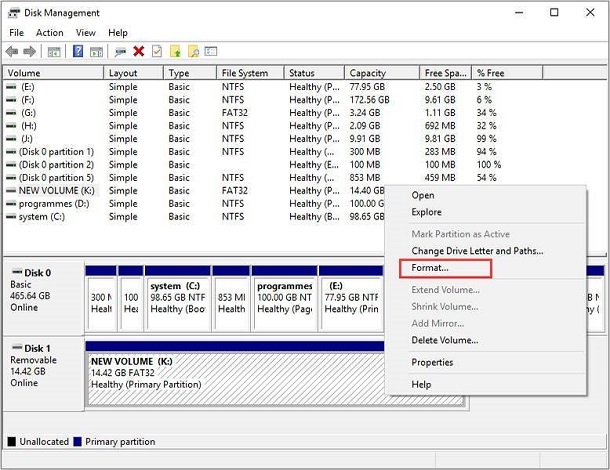
Krok 4: Vyplňte pole, které se objeví, všemi potřebnými informacemi, jako je jmenovka diskového oddílu, souborový systém atd. Podobně zrušte zaškrtnutí malého políčka „Provést rychlé formátování“ a stiskněte OK.
Krok 5: Znovu stiskněte OK pro potvrzení vaší aktivity, a to je způsob, jak okamžitě vymazat SD kartu Windows 10.
Oprava 3: Otřete SD kartu v příkazovém řádku
Nejprve připojte kartu k počítači a ujistěte se, že je čitelná. Poté postupujte podle níže uvedených kroků, jak vymazat kartu SD v notebooku:
Krok 1: Vyhledejte cmd ve Windows 11/10, klikněte pravým tlačítkem na Příkazový řádek a vyberte spustit program jako správce.
Krok 2: V okně, které se otevře, napište „diskpart“ a stiskněte „Enter“ na klávesnici.
Krok 3: Všechny dostupné jednotky zobrazíte zadáním list disk a stisknutím klávesy „Enter“.
Krok 4: Zadejte disk a jeho číslo (například disk 3), abyste vybrali kartu SD, která potřebuje formát.
Krok 5: Všechny dostupné svazky zobrazíte zadáním seznamu svazek a stisknutím klávesy „Enter“.
Krok 6: Napište vybraný svazek a jeho číslo (například svazek 2) a klikněte na klávesu "Enter".
Krok 7: Zadejte design fs=ntfs (nebo design fs=exfat), aby cmd naformátoval vaši kartu pomocí NTFS nebo exFAT.
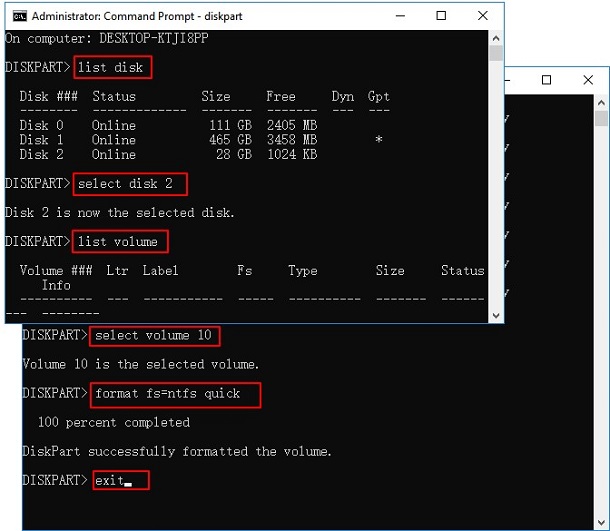
Poté můžete program zavřít, když DiskPart řekne, že efektivně naformátoval svazek.
Část 5: Jak vymazat SD kartu na Macu?
Krok 1: Připojte svůj Mac a SD kartu a otevřete aplikaci Disk Utility na vašem Macu. Po otevření okna se ve výchozím nastavení zobrazí karta První pomoc.
Krok 2: V levém podokně vyberte kartu SD a změňte ji na kartu Vymazat.
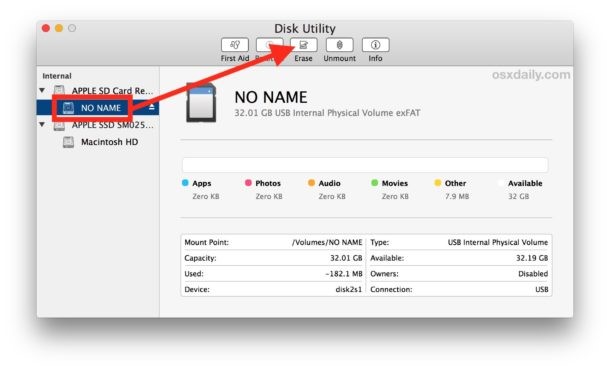
Krok 3: Nyní byste měli kartu pojmenovat a vybrat vhodný systém formátu souborů. Většinou nejlepší konfigurace je exFAT jako Windows a macOS to podporuje. Poté v tomto okamžiku klikněte na tlačítko Vymazat a nechte Diskovou utilitu provést úlohu, a to je odpověď na to, jak vymazat SD kartu na Macu.